併せて読みたい
WordPress移行体験:GutenbergエディターとCoverNewsテーマの使用感
1. TypePadからWordPressへ
2003年から長年ブログを支えてきたTypePadが2025年9月でサービス終了を発表したことを受け、多くのユーザーが新しい移行先を模索しています。筆者もその一人で、最終的に WordPress を選択しました。TypePadが2020年に新規登録を停止して以降、既に「移行のタイミング」を感じていたこともあり、今回の移行は必然的な流れでした。
2. Gutenbergエディターの印象
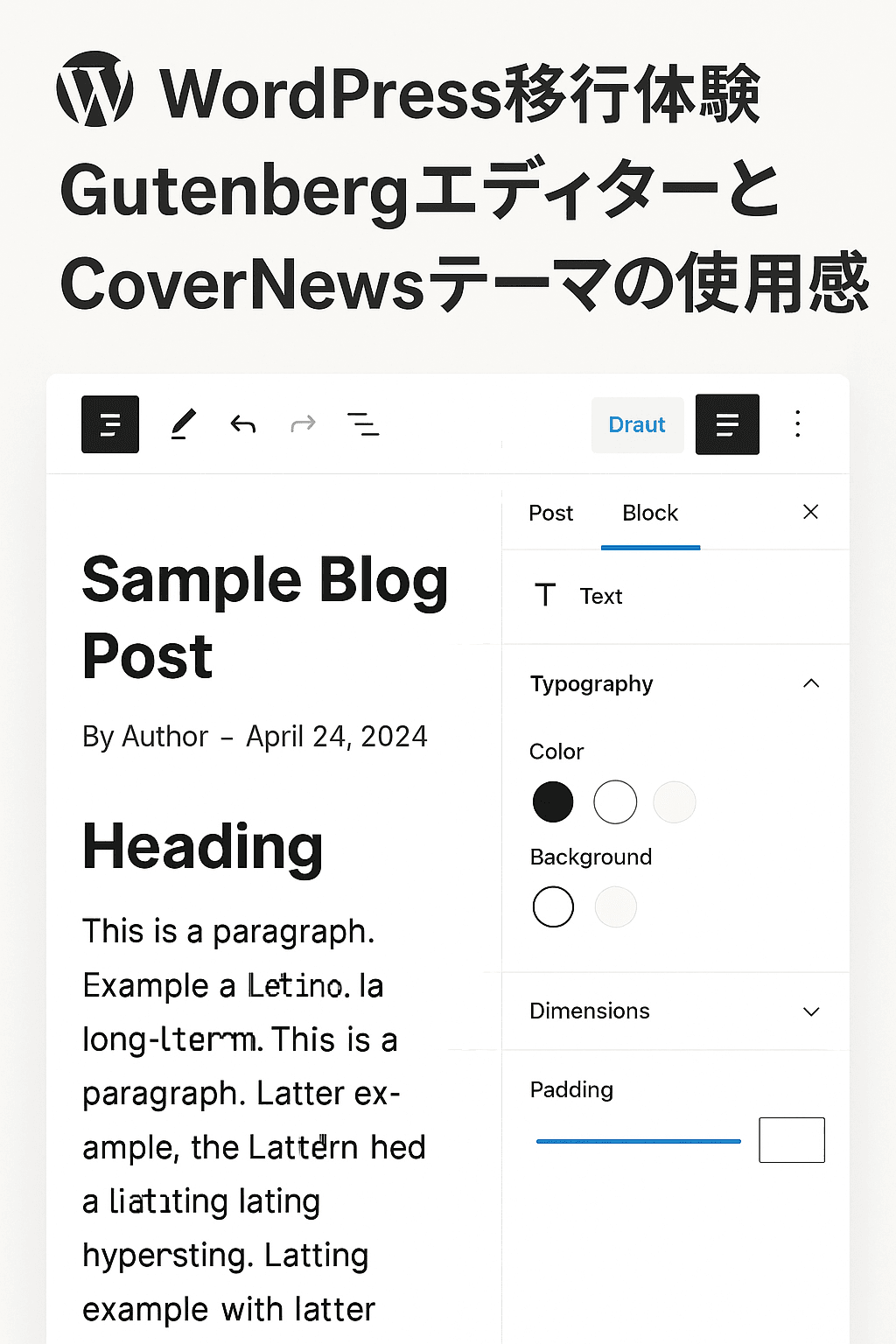
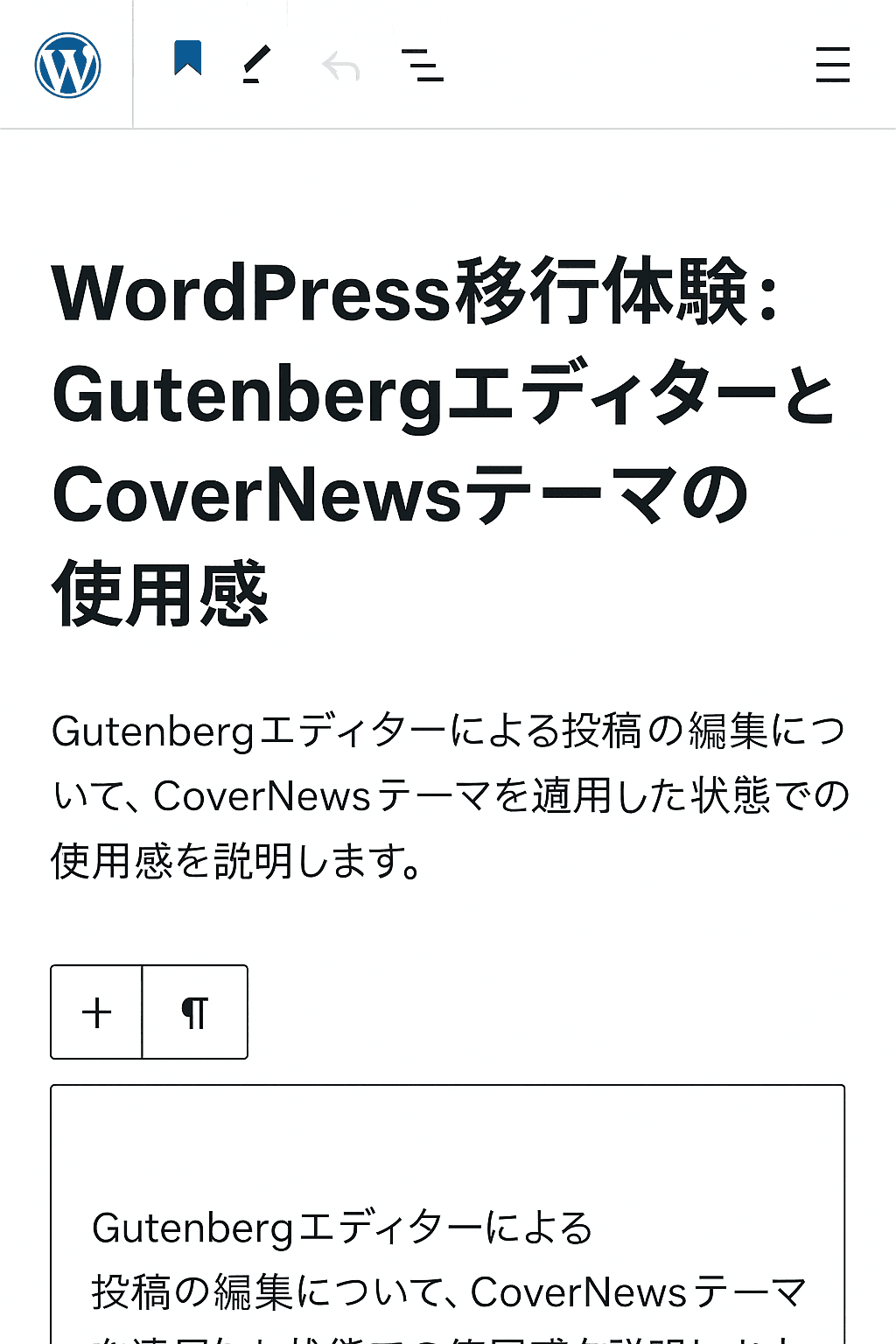
WordPressの標準エディターである Gutenberg(ブロックエディター) に初めて触れた筆者は、従来のシンプルな入力画面との違いに戸惑いを覚えました。
- 特徴
- テキストは段落ブロック、画像は画像ブロック、と用途ごとにブロックを追加。
- スマホやタブレット世代に馴染みやすいUI設計。
- 評価
- 新規ユーザーには好評だが、長年コードエディターで作業してきた人には不便に感じることも。
- 筆者は結局 Classic Editor を導入し、旧来のコード編集方式を選択。
ただし、Gutenbergを好むユーザーも多く、今後のWordPress標準スタイルとして定着している点は無視できません。
3. テーマ選びとCoverNews
WordPressには数千種類のテーマが用意されていますが、無料プランで利用できるテーマは限られており「見栄えが良いものが少ない」との不満も。
- CoverNews(AF Themes製)
- 無料で利用できるモダンなブログ/ニュースサイト風テーマ。
- 見た目はやや「ごちゃごちゃ感」があるが、雑誌スタイルとしては一般的。
- 無料版でも十分実用的だが、フォントやカラー設定など細かいカスタマイズは有料版が必要。
- 注意点
- サードパーティ製テーマを自由に利用するには、WordPress.comの Businessプラン(月額25ドル) 以上が必要。個人向けプラン(月額4ドル)との差は大きい。
4. 移行後の学び
筆者はClassic Editorを使い、直接HTMLやCSSを記述する形で記事を執筆。その過程でWordPressがサポートするコードや制限を理解し、レイアウト調整のコツを掴んだとしています。
- WordPressの特徴
- CSSは有効だが、一部古いHTMLタグは無視される。
- 制約を理解すれば、ブロックエディターを使わなくても十分カスタマイズ可能。
まとめ
TypePadからの移行はスムーズとはいえないものの、WordPressは柔軟性と拡張性を兼ね備えた確かなプラットフォームです。
- Gutenberg → 新世代向けの直感的なブロック編集
- Classic Editor → コード派に最適な従来型編集
- CoverNews → 無料で使えるモダンな雑誌風テーマ
筆者のように「慣れ親しんだ作業環境」を重視する人はClassic Editorを選びつつ、テーマやカスタマイズでWordPressの自由度を活かすのが現実的なアプローチといえるでしょう。